

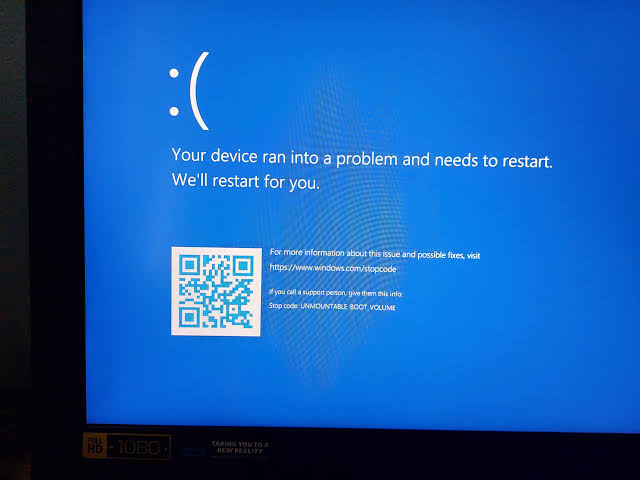
Cuando Windows no encuentra su propia casa
Imagina que llegas a tu casa y descubres que la cerradura ha cambiado. No importa cuánto lo intentes, no puedes entrar. Eso es exactamente lo que le ocurre a Windows cuando muestra el temido error UNMOUNTABLE_BOOT_VOLUME (código de parada 0x000000ED) .
Este error indica que el sistema operativo ha intentado acceder al volumen de arranque (el disco donde está instalado Windows) y ha fallado . Es una de las averías más temidas porque, en muchos casos, el equipo ni siquiera llega a cargar el sistema operativo, atrapándote en un bucle de reinicios o mostrando directamente la pantalla azul.
La buena noticia: en la mayoría de los casos, no se trata de un fallo de hardware irreparable. Con las herramientas adecuadas, puedes recuperar el sistema e incluso tus datos. Pero también es importante saber cuándo el problema es físico y no tiene solución por software.
¿Qué significa exactamente «UNMOUNTABLE_BOOT_VOLUME»?
En términos técnicos, Windows no puede «montar» (montar significa hacer accesible) la partición del disco duro donde está instalado el sistema operativo . Esto sucede durante la fase de arranque, antes de que Windows pueda cargar completamente, y el sistema se detiene con un pantallazo azul .
La causa más frecuente es que el sistema de archivos (generalmente NTFS) esté dañado o corrupto, impidiendo que Windows lo reconozca . Esto puede deberse a:
-
Apagados incorrectos o cortes de luz mientras el equipo estaba escribiendo en el disco .
-
Fallos en el sector de arranque o en la tabla de particiones (dañados por virus, malware o operaciones de particionado fallidas) .
-
Actualizaciones de Windows fallidas, especialmente si el proceso se interrumpió. De hecho, Microsoft confirmó que algunas actualizaciones de enero de 2026, combinadas con fallos en actualizaciones anteriores, han provocado este error en muchos equipos .
-
Problemas de configuración en la BIOS/UEFI, como el modo SATA incorrecto (IDE, AHCI, RAID) .
-
Cables de datos sueltos o dañados (en equipos de sobremesa) .
-
Fallo físico del disco duro o SSD, que es la causa más grave y la menos probable de solucionar con herramientas de software .
Paso a Paso: Cómo Diagnosticar y Solucionar el Error
Antes de empezar, necesitarás acceso al Entorno de Recuperación de Windows (WinRE). Si tu equipo entra en un bucle de reinicios, puedes forzar la entrada al WinRE apagando el equipo tres veces seguidas durante el arranque (en cuanto veas el logotipo de Windows, mantén presionado el botón de encendido hasta que se apague; repite tres veces). Al tercer intento, Windows debería mostrar la pantalla de «Reparación automática» .
Si esto no funciona, necesitarás un USB de instalación de Windows (puedes crearlo con la herramienta de creación de medios de Microsoft desde otra computadora) para arrancar y acceder a las herramientas de reparación .
Fase 1: Soluciones Rápidas y No Invasivas
1. Ejecutar la «Reparación de Inicio» (Startup Repair)
Esta es la opción más sencilla y, a menudo, la más efectiva. Desde el WinRE o desde el USB de instalación:
-
Selecciona «Reparar el equipo» > «Solucionar problemas» > «Opciones avanzadas» > «Reparación de inicio» .
-
Sigue las instrucciones en pantalla. Deja que la herramienta intente solucionar el problema automáticamente.
2. Verificar conexiones físicas (solo equipos de escritorio o portátiles con acceso al disco)
A veces, el problema es tan simple como un cable SATA que se ha aflojado. Si te sientes cómodo abriendo el equipo, desconecta y vuelve a conectar firmemente los cables de datos y alimentación del disco duro/SSD .
3. Revisar la configuración de la BIOS/UEFI
-
Entra en la BIOS (normalmente pulsando F2, Supr o Esc durante el arranque).
-
Busca la configuración del modo SATA. Si está en IDE o RAID, cámbialo a AHCI (o viceversa) y prueba a arrancar . Esto es especialmente común si has cambiado recientemente el disco o la placa base.
Fase 2: Reparación Avanzada con Símbolo del Sistema (CMD)
Si los pasos anteriores fallan, toca ponerse serios. Desde el Símbolo del sistema (accesible en Opciones avanzadas > Símbolo del sistema), ejecuta los siguientes comandos en el orden indicado.
1. Reparar el sistema de archivos con CHKDSK
Este es el comando más importante. Escanea el disco en busca de errores lógicos y sectores defectuosos, e intenta repararlos .
chkdsk C: /r
Importante: En el entorno de recuperación, la unidad donde está instalado Windows puede no ser la C:. Para saberlo, escribe notepad y pulsa Enter. Cuando se abra el Bloc de notas, ve a «Archivo» > «Abrir» y explora las unidades para identificar cuál contiene la carpeta «Windows». Sustituye la C: por la letra correcta .
2. Reconstruir el registro de arranque (Master Boot Record)
Si el problema está en el sector de arranque, estos comandos lo reescriben .
bootrec /fixmbr
bootrec /fixboot
bootrec /scanos
bootrec /rebuildbcd
3. Reparar archivos del sistema con DISM (si es posible)
Si logras arrancar en modo seguro o el sistema respira, ejecuta este comando para reparar la imagen de Windows:
DISM /Online /Cleanup-Image /RestoreHealth
Fase 3: Caso Especial – Cuando el Error Aparece Tras una Actualización
Si el error UNMOUNTABLE_BOOT_VOLUME apareció justo después de instalar una actualización de Windows, es muy probable que la actualización sea la culpable .
-
Desinstala la actualización problemática desde el WinRE: Ve a «Solucionar problemas» > «Opciones avanzadas» > «Desinstalar actualizaciones» y elige la última instalada .
-
Si esto falla, desde el Símbolo del sistema puedes intentar revertir los cambios pendientes con:
dism /image:D:\ /cleanup-image /revertpendingactions
(Reemplaza D: con la letra de tu unidad de Windows) .
¿Y si nada funciona? El Fantasma del Hardware Fallido
Si has probado todo y sigues viendo el error, el diagnóstico se vuelve más serio. Es probable que el disco duro o SSD esté físicamente dañado .
-
Prueba de diagnóstico del fabricante: Muchos fabricantes de discos (Seagate, WD, Samsung) ofrecen herramientas de diagnóstico que puedes arrancar desde un USB para comprobar la salud del disco .
-
Si el disco está dañado: La única solución es reemplazarlo y restaurar Windows desde una copia de seguridad o instalar desde cero .
Conclusión: Diagnóstico y Acción
El error UNMOUNTABLE_BOOT_VOLUME es grave, pero no siempre es el fin del mundo. La clave está en seguir un orden lógico:
-
Descarta lo sencillo: Revisa conexiones físicas y configuración de la BIOS.
-
Prueba la reparación automática: La «Reparación de inicio» de Windows puede resolver el problema en segundos.
-
Usa el Símbolo del sistema: Los comandos
chkdskybootrecson tus mejores aliados para reparar el sistema de archivos y el registro de arranque. -
Si todo falla: Sospecha de un fallo de hardware. Realiza diagnósticos específicos y plantéate reemplazar el disco.