

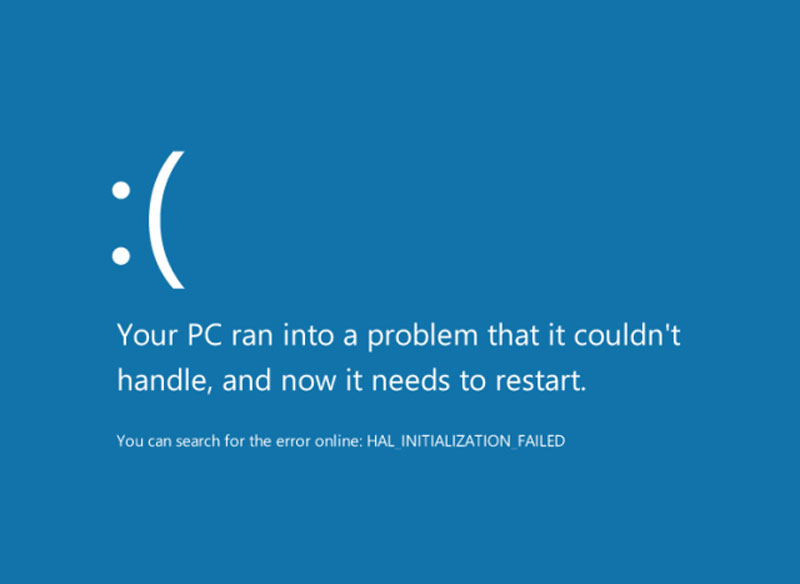
Introducción: El dilema que paraliza a cualquier técnico
Recibes el temido Pantallazo Azul de la Muerte (BSOD). El equipo se reinicia y te deja con un código críptico como IRQL_NOT_LESS_OR_EQUAL o KMODE_EXCEPTION_NOT_HANDLED. La pregunta del millón que te haces (y que tus clientes te harán) es:
«¿Mi RAM está dañada, o fue culpa de esa actualización de Windows que instalé ayer?»
Diagnosticar el origen es crucial, porque reinstalar Windows cuando el problema es hardware no sirve de nada, y cambiar piezas cuando el problema es software es tirar dinero.
En este post te voy a enseñar el método forense que usan los técnicos expertos para diferenciar un fallo de hardware de un error de software en 5 pasos lógicos. Olvídate de la suerte; aquí solo hay diagnóstico puro y duro.
Paso 1: La «Prueba de la BIOS» (El diagnóstico diferencial más rápido del mundo)
Antes de tocar nada, aplica la regla de oro del diagnóstico:
Si el fallo aparece dentro de Windows, pero el equipo funciona perfectamente en la BIOS, el problema es CASI SEGURO de Software/Drivers. Si falla en la BIOS, es Hardware 100%.
¿Cómo se hace?
-
Apaga el portátil completamente.
-
Enciéndelo y presiona repetidamente la tecla para entrar en la BIOS (normalmente
F2,Supr,F10oEsc). -
Una vez dentro, mantén el equipo en la BIOS durante 15-20 minutos. No hagas nada, solo déjalo ahí.
Interpretación:
-
Si el portátil se congela, se apaga o se llena de artefactos (píxeles raros) en la BIOS: Tu problema es hardware puro (placa base dañada, CPU, RAM defectuosa o sobrecalentamiento extremo). Lleva el equipo directamente al taller.
-
Si la BIOS responde perfectamente, te mueves por los menús sin problemas y no se apaga: Entonces el hardware básico (CPU, placa y RAM) está bien. El fallo está en Windows, sus controladores o el disco duro/SSD.
Paso 2: Analiza el Código de Error y la Frecuencia (El patrón del delincuente)
No todos los pantallazos azules BSOD son iguales. Aquí está la clave para diferenciarlos por su «comportamiento».
| Comportamiento del Pantallazo Azul | Indica más probablemente… |
|---|---|
Errores aleatorios (Hoy MEMORY_MANAGEMENT, mañana SYSTEM_SERVICE_EXCEPTION y pasado DRIVER_IRQL). |
Software / Drivers corruptos. La información se mezcla en la memoria RAM de forma errática. |
Siempre el MISMO código de error (Ej: WHEA_UNCORRECTABLE_ERROR siempre que juegas o editas vídeo). |
Hardware (Sobrecalentamiento de la CPU/GPU o fuente de alimentación insuficiente en portátiles). |
| El BSOD ocurre al conectar un USB, un disco externo o un dispositivo específico. | Software / Driver de ese periférico. El controlador es incompatible o está dañado. |
| El BSOD ocurre aleatoriamente, incluso en reposo o en el escritorio sin hacer nada. | Hardware (Generalmente memoria RAM defectuosa o problemas de voltaje en la placa base). |
Paso 3: La Prueba de la Memoria RAM (El gran separador de aguas)
La RAM es el componente que más se confunde con problemas de software. Para salir de dudas, usa la herramienta oficial de Microsoft: Diagnóstico de Memoria de Windows.
Cómo ejecutarla:
-
Presiona
Windows + R, escribemdsched.exey presiona Enter. -
Selecciona «Reiniciar ahora y buscar problemas».
-
El equipo reiniciará y comenzará un escáner en azul con barras de progreso. Déjalo correr al menos 1 hora completa (hasta que pase por 2 pasadas).
Interpretación (CRUCIAL):
-
Si la herramienta reporta «No se encontraron errores»: Descarta hardware (RAM). Tu problema es, sin duda, software. Ve directo al Paso 5.
-
Si la herramienta reporta «Se detectaron errores de hardware»: Problema de hardware confirmado. Debes cambiar los módulos de RAM.
Paso 4: La Prueba de Estrés (¿Calor o Controlador?)
Si pasaste el paso 3 y la RAM está bien, pero el BSOD sigue apareciendo, mete el equipo en un «ambiente de software limpio».
Arranca Windows en Modo Seguro con funciones de red:
-
Mantén presionada la tecla
Shiftmientras le das a «Reiniciar» > Solucionar problemas > Opciones avanzadas > Configuración de inicio > Reiniciar > PresionaF5.
Observa el comportamiento en Modo Seguro:
-
Si el portátil funciona estable durante horas en Modo Seguro (navegando, moviendo archivos): El problema es 100% Software (un driver de terceros, un antivirus, o un servicio de fondo). En Modo Seguro, Windows solo carga los drivers más esenciales.
-
Si el portátil da un BSOD incluso en Modo Seguro: La cosa se pone seria. Aunque la RAM pasó la prueba, podrías tener un SSD/Disco duro dañado (hardware) o la placa base sufriendo fallos eléctricos y hay que llevarla a un taller especializado.
Paso 5: La Sentencia Final (El veredicto)
Con toda la evidencia recolectada, aplica esta lógica final para dar tu diagnóstico profesional:
Si tu diagnóstico es «SOFTWARE» (Lo más común, un 80% de los casos):
-
Solución: No reinstales todo aún. Primero, arranca desde un USB de Windows y elige «Reparar equipo» > Símbolo del sistema. Ejecuta estos tres comandos en orden:
-
DISM /Online /Cleanup-Image /RestoreHealth(Repara los archivos del sistema). -
SFC /SCANNOW(Verifica la integridad de los archivos). -
Desinstala el último driver instalado o la última actualización de Windows 10/11 desde el Modo Seguro.
-
Si tu diagnóstico es «HARDWARE» (Confirmado por BSOD en BIOS o error en MemTest):
-
Solución: Abre el portátil (si tienes experiencia) y prueba las RAMs una a una. Si solo tienes un módulo, pide prestado una memoria a un amigo para testear. Si el error persiste, el problema suele ser la placa base o el disco duro (revisa el estado del disco con
CrystalDiskInfo). En este punto, toca reemplazar piezas y muy posiblemente recurrir a asistencia en un taller especializado.
Conclusión: Siempre pregunta «¿Cuándo empezó?»
El mejor truco de los técnicos veteranos para diferenciar hardware de software es esta pregunta clave:
«¿Empezó después de instalar un programa, un driver o una actualización?» → SOFTWARE.
«¿Empezó de la nada, un día normal, sin haber tocado nada?» → HARDWARE.
Aplica esta guía paso a paso, y no solo resolverás el problema, sino que darás una explicación profesional que tus clientes o lectores valorarán enormemente.